Directement depuis Circle
Pourquoi nous installons de cette façon
Nous ne vendons pas vos informations personnelles. Nous n’utilisons pas de cookies publicitaires tiers pour vous suivre sur des sites sans rapport avec Circle. Nous avons choisi un accès direct pour rapprocher de vous les coûts, les autorisations et l’assistance.
Pourquoi nous avons choisi l’accès direct
Une application s’accompagne d’un parcours : la trouver, la payer, l’installer et lui confier des informations. Nous voulons que chaque étape ait une raison d’être.
Vos informations ne sont pas à vendre.
Nous ne vendons pas vos informations personnelles et ne les partageons pas à des fins publicitaires sur les apps et sites d’autres entreprises. Nous n’utilisons pas de cookies publicitaires tiers pour vous suivre sur des sites sans rapport avec Circle.
Ce que vous créez reste à vous.
Circle ne revendique pas la propriété de votre contenu original. Nous traitons les informations nécessaires aux fonctions que vous choisissez, en expliquant clairement les autorisations et les prestataires concernés.
Un prix plus clair, avec moins d’intermédiaires.
La vente directe nous permet de gérer le parcours de l’achat à l’assistance. Nous pouvons nous concentrer sur de petites applications utiles et leurs coûts. Vous voyez le prix, ce qui est inclus et les appareils compatibles avant de choisir.
Un lien direct avec les personnes qui le créent.
Vous achetez auprès de Circle, recevez un accès vérifié de Circle et revenez vers Circle pour obtenir de l’aide. Votre achat ne nécessite pas de compte distinct Apple App Store ou Google Play.
D’une idée utile à votre propre icône d’app
Choisissez votre application et payez en toute sécurité. Nous vous aiderons ensuite à l’ajouter à votre appareil. Vous pourrez l’ouvrir depuis son icône quand vous en aurez besoin.
Choisissez votre application
Découvrez son utilité, son prix et les appareils compatibles.
Payez en toute sécurité
Stripe traite votre paiement. Circle confirme votre accès.
Ajoutez-la à votre appareil
Suivez les étapes adaptées à votre appareil, puis ouvrez la nouvelle icône de l’application.
Aucun compte Apple App Store ou Google Play n’est nécessaire pour votre achat auprès de Circle.
Chaque application a sa propre icône. Si vous choisissez Blurt, vous ajouterez l’icône Blurt. Touchez-la pour ouvrir Blurt.
Choisissez votre appareil. Suivez un seul parcours.
Suivez ces étapes sur la page d’installation de l’application choisie. Cette page est le guide général.
Certains produits disposent d’un téléchargement distinct pour Mac. La page du produit indique les appareils compatibles et la méthode d’installation.
iPhone · Safari
Partagez. Ajoutez. Ouvrez.
Dans Safari, ouvrez la page d’installation de l’application choisie. Vous verrez son nom et son icône.
Les images montrent iOS 27 en anglais. Touchez une image pour l’agrandir.
Touchez Partager.

Vous ne voyez pas Partager ?
Touchez le petit menu à côté de l’adresse du site, puis Partager.
Certaines versions affichent plutôt Plus (•••).
Touchez Sur l’écran d’accueil.

Vous ne voyez pas Sur l’écran d’accueil ?
Touchez Afficher plus si ce bouton apparaît, ou faites défiler vers le bas.
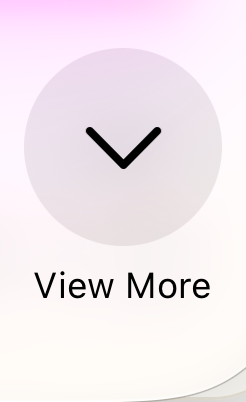
Toujours absent ? Touchez Modifier les actions pour l’ajouter.
Touchez Ajouter.

Si Ouvrir comme app web apparaît, laissez cette option activée.

Touchez la nouvelle icône pour ouvrir votre application.
Vous avez déjà l’application ?
Choisissez « Vous avez déjà accès ? » sur la page de votre application. Utilisez la même adresse e-mail pour ouvrir l’application ou la transférer vers un nouveau téléphone.
Android · Chrome
Menu. Installez. Ouvrez.
Dans Chrome, ouvrez la page d’installation de l’application choisie. Vous verrez son nom et son icône.
Les images montrent les boutons en anglais. Touchez une image pour l’agrandir.
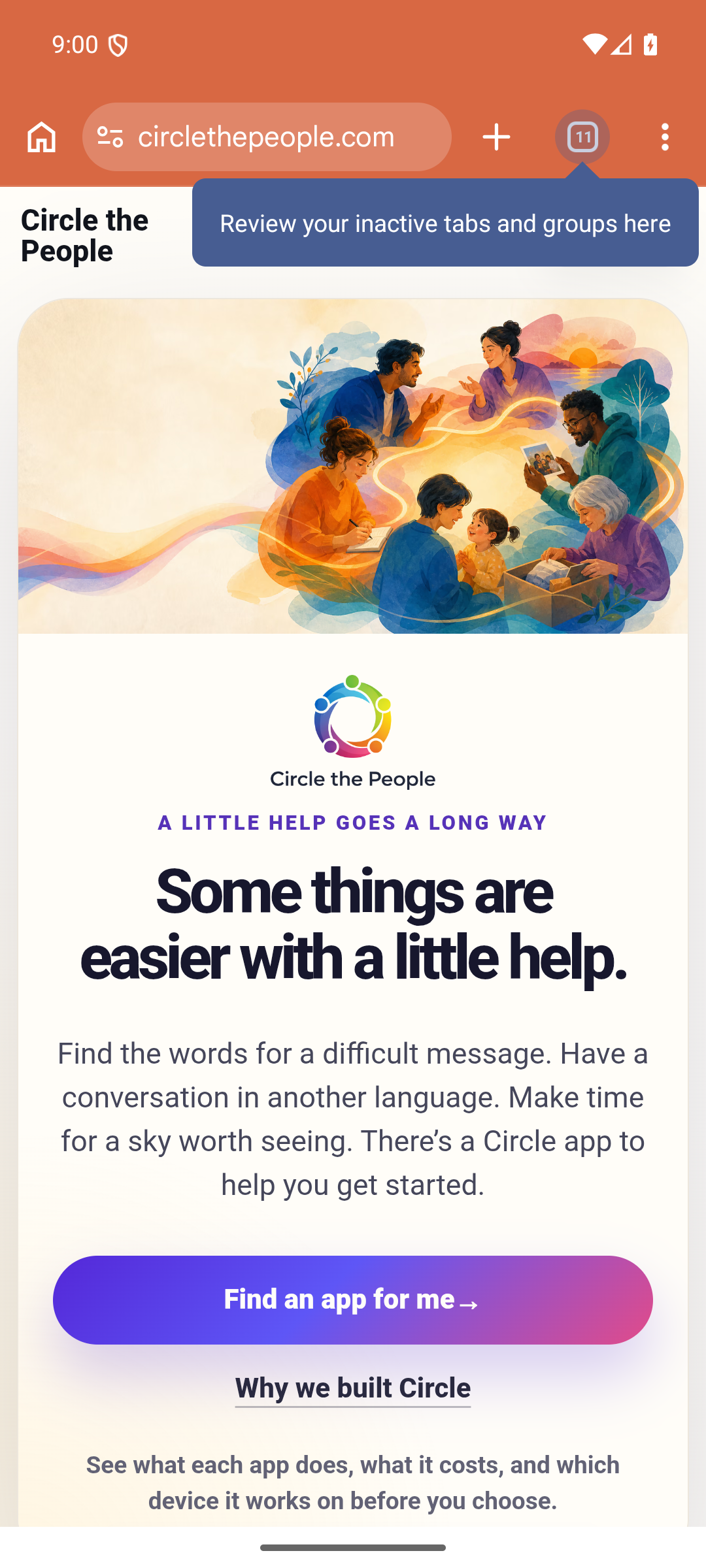
Touchez les trois points (⋮).
Choisissez Installer et créer un raccourci.
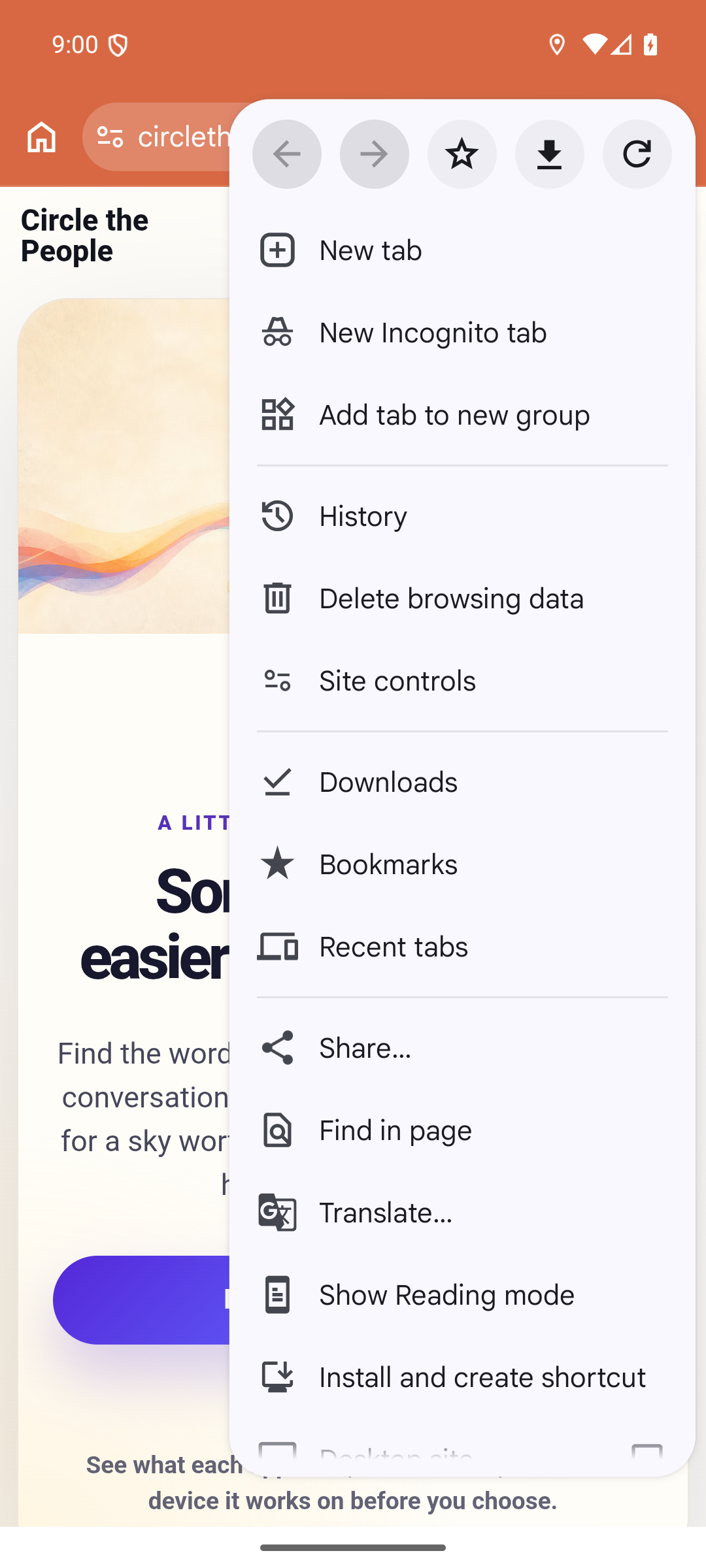
Les mots sont différents ?
Votre téléphone peut afficher Installer l’application ou Ajouter à l’écran d’accueil.
Touchez Installer.
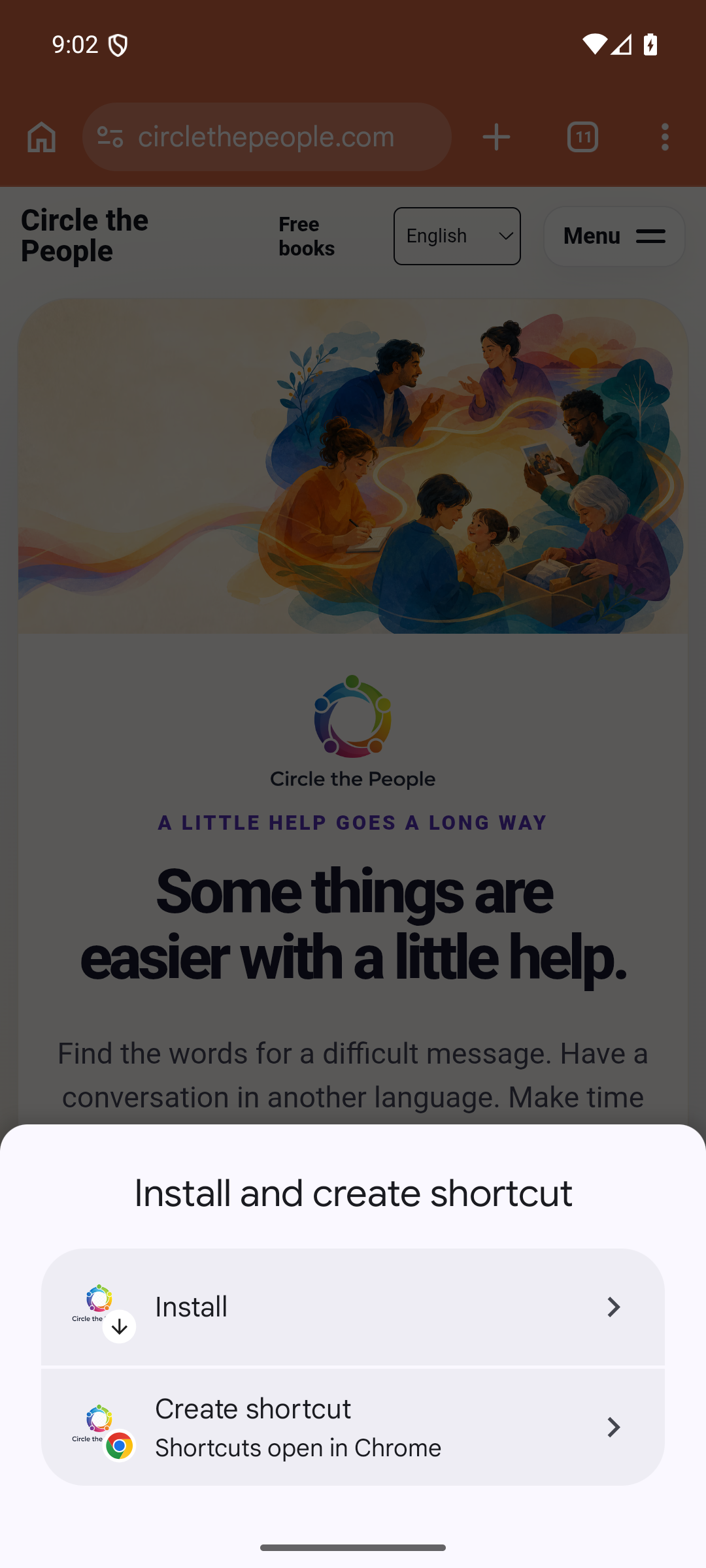
Confirmez l’installation si nécessaire, puis ouvrez la nouvelle icône de votre application.
Ces images montrent les boutons à repérer. Lors de l’installation, vous verrez le nom et l’icône de l’application choisie.
Comment installer sur Windows
Pour une application compatible avec Windows, ouvrez son lien d’installation vérifié dans Microsoft Edge ou Chrome. Installez-la depuis son écran de configuration pour que la nouvelle icône ouvre l’application.
- Dans Edge, ouvrez le menu à trois points, puis Outils supplémentaires → Applications → Installer ce site en tant qu’application. Dans Chrome, choisissez Caster, enregistrer et partager → Installer la page en tant qu’application. Une icône d’installation peut aussi apparaître dans la barre d’adresse.
- Confirmez Installer, puis ouvrez la nouvelle icône de l’application. Suivez les éventuelles étapes restantes de vérification d’accès.
- Fermez l’application, puis rouvrez-la depuis son icône pour vérifier qu’elle s’ouvre dans sa propre fenêtre. Utilisez Enregistrer en PDF pour conserver vos rapports dans des fichiers indépendants.
Guide d’installation Windows de Microsoft · Guide d’installation sur ordinateur de Google
Mac
Un téléchargement distinct pour les apps Mac
Utilisez le mode d’installation indiqué sur la page du produit. Un téléchargement Mac distinct est différent de l’ajout d’une app web à votre écran d’accueil.
Partez de votre lien d’installation Circle vérifié et suivez les instructions du produit. Les étapes iPhone et Android ci-dessus ne permettent pas d’installer un téléchargement Mac.
Comment les mises à jour arrivent dans votre application
Les mises à jour arrivent par le web lorsque votre appareil est connecté. Une application peut attendre la fin de votre activité, vous demander de l’actualiser ou se mettre à jour à sa réouverture. Un appareil hors ligne ne peut pas recevoir une nouvelle version immédiatement.
Lisez cette page dans votre langue
Utilisez le menu de langue en haut de cette page pour choisir l’anglais, le français, l’espagnol ou le chinois simplifié. Les mêmes choix sont disponibles en bas de page.
Pour une autre langue, essayez la traduction de pages de votre navigateur. Dans Safari sur iPhone, ouvrez le menu de la page et choisissez l’option de traduction si elle est disponible. Les langues prises en charge varient ; une traduction automatique peut manquer certains détails.
Besoin d’un coup de main ?
Utilisez Contactez-nous pour joindre Circle, ou revenez à la page de votre app et choisissez « Vous avez déjà un accès ? » pour obtenir de l’aide afin de la rouvrir.