Directamente de Circle
Tu aplicación.
A unos sencillos pasos.
Elige tu aplicación, paga de forma segura y te ayudaremos a añadirla a tu dispositivo. Después, ábrela desde su icono cuando la necesites.
Elige tu aplicación
Consulta qué hace, cuánto cuesta y con qué dispositivos es compatible.
Paga de forma segura
Stripe procesa tu pago. Circle confirma tu acceso.
Añádela a tu dispositivo
Sigue los pasos para tu dispositivo y después abre el nuevo icono de la aplicación.
No necesitas una cuenta del Apple App Store ni de Google Play para comprar en Circle.
Cada aplicación tiene su propio icono. Si eliges Blurt, añadirás el icono de Blurt. Tócalo para abrir Blurt.
Sigue estos pasos en la página de instalación de la aplicación que elegiste. Esta página es la guía general.
Algunos productos tienen una descarga independiente para Mac. La página del producto indica los dispositivos compatibles y la forma de instalarlo.
iPhone · Safari
Comparte. Añade. Abre.
En Safari, abre la página de instalación de la aplicación que elegiste. Verás el nombre y el icono de esa aplicación.
Las imágenes muestran iOS 27 en inglés. Toca una imagen para ampliarla.
Toca Compartir.

¿No ves Compartir?
Toca el pequeño menú junto a la dirección del sitio y luego Compartir.
En algunas versiones aparece Más (•••).
Toca Añadir a pantalla de inicio.

¿No ves Añadir a pantalla de inicio?
Toca Ver más si aparece o desplázate hacia abajo.
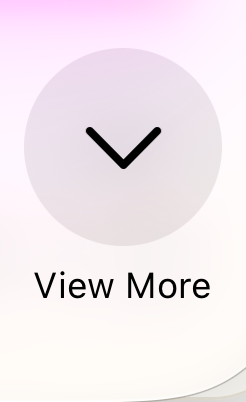
¿Sigue sin aparecer? Toca Editar acciones para añadirlo.
Toca Añadir.

Si aparece Abrir como app web, déjalo activado.

Toca el nuevo icono para abrir tu aplicación.
¿Ya tienes la aplicación?
Elige «¿Ya tienes acceso?» en la página de tu aplicación. Usa el mismo correo para abrirla o pasarla a un teléfono nuevo.
Android · Chrome
Menú. Instala. Abre.
En Chrome, abre la página de instalación de la aplicación que elegiste. Verás el nombre y el icono de esa aplicación.
Las imágenes muestran los botones en inglés. Toca una imagen para ampliarla.
Toca los tres puntos (⋮).
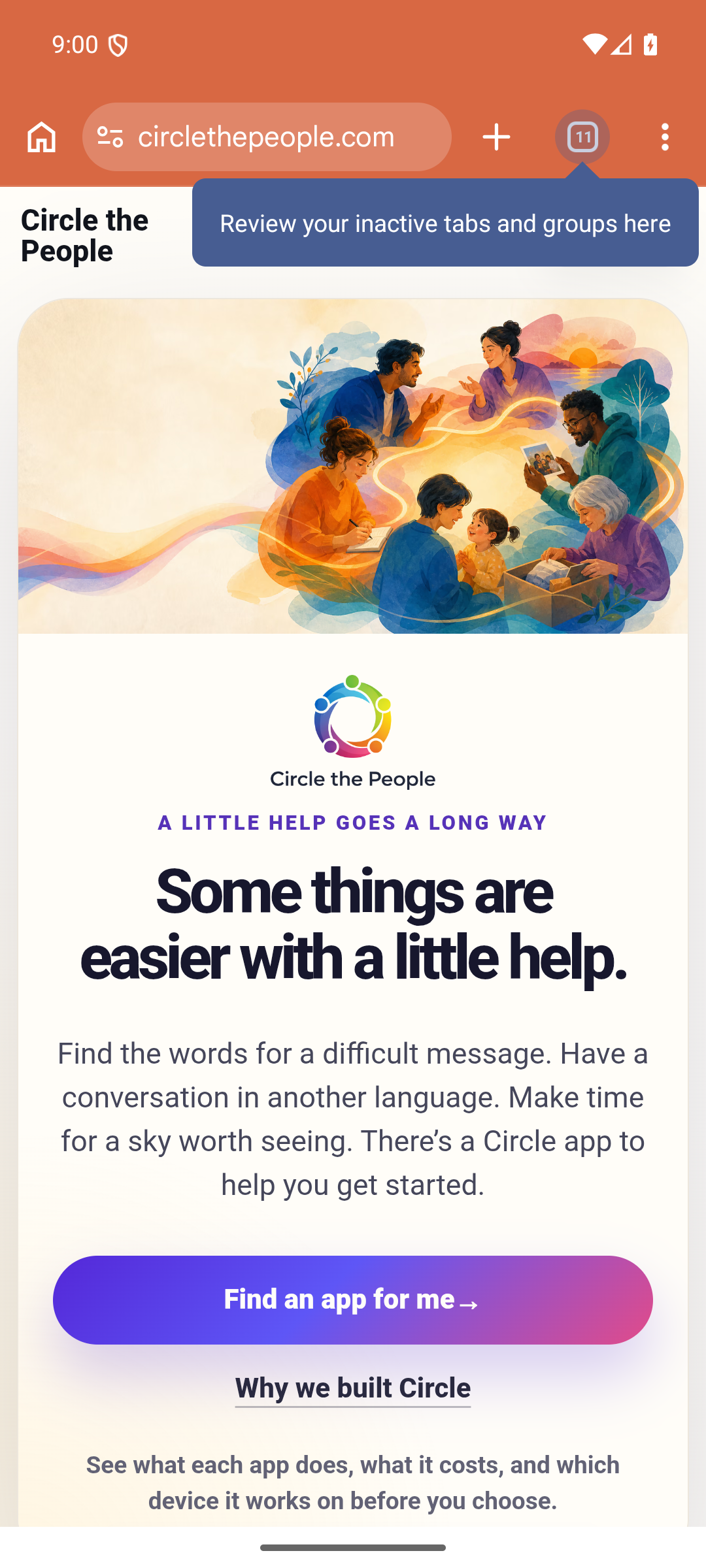
Elige Instalar y crear acceso directo.
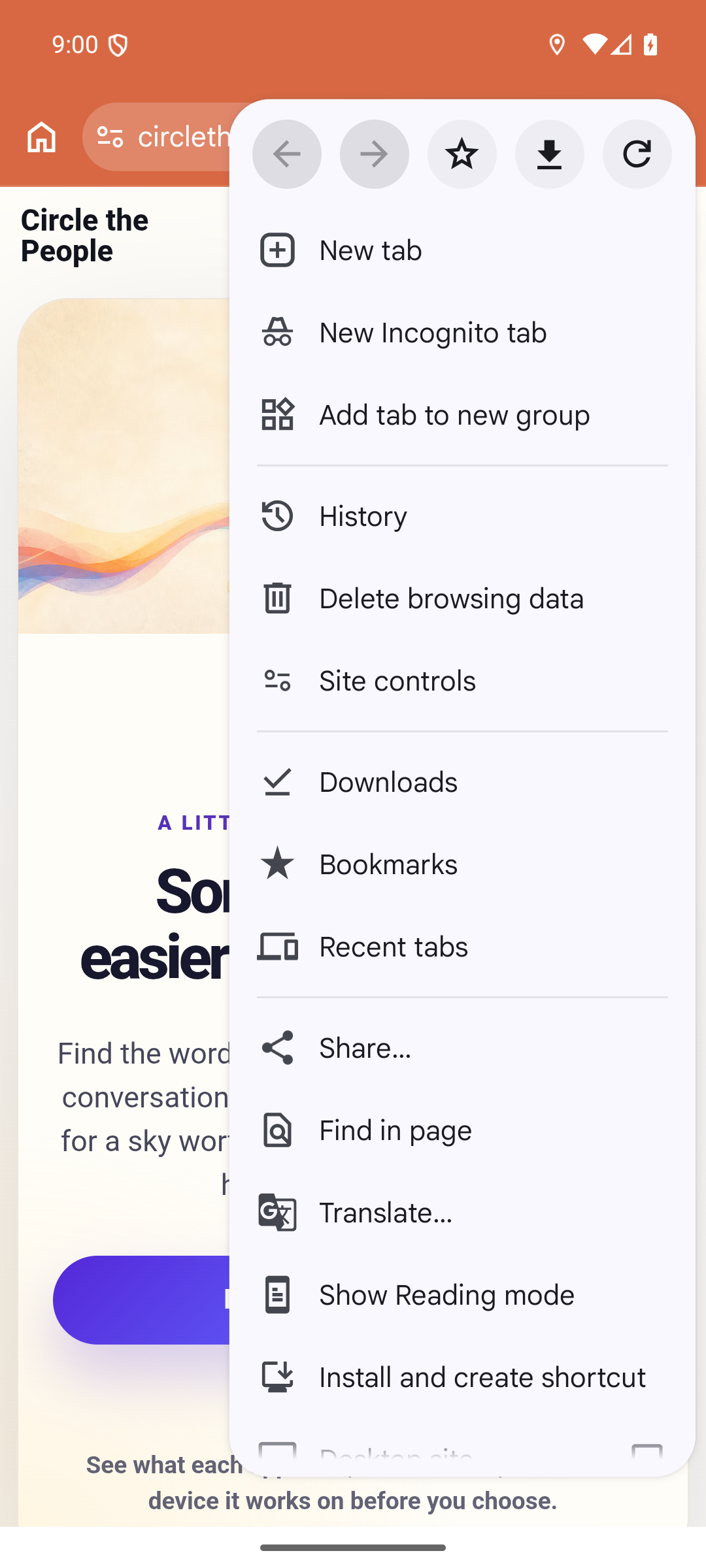
¿Ves otras palabras?
Tu teléfono puede mostrar Instalar aplicación o Añadir a pantalla de inicio.
Toca Instalar.
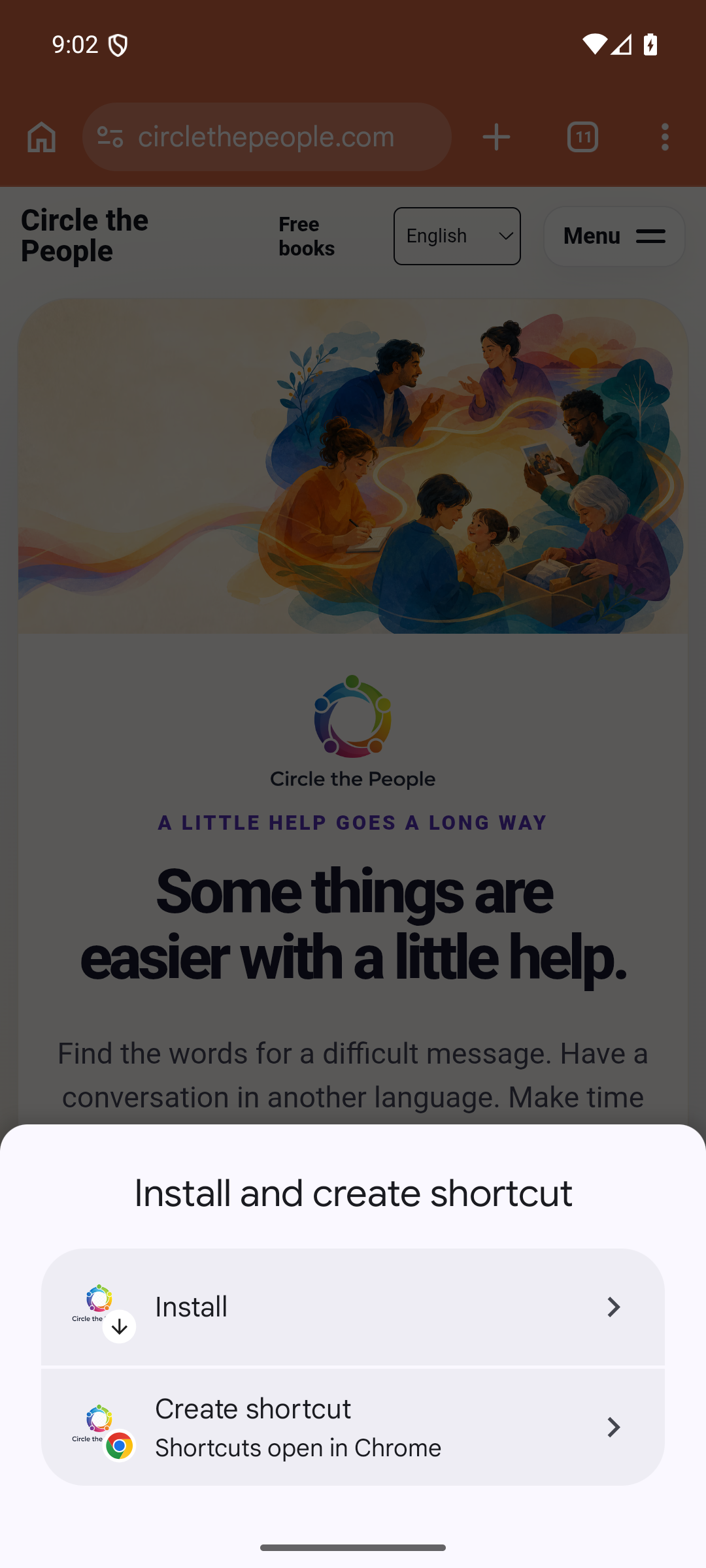
Confirma Instalar si te lo pide y después abre el nuevo icono de tu aplicación.
Estas imágenes muestran los botones que debes buscar. Durante la instalación verás el nombre y el icono de la aplicación que elegiste.
Cómo instalar en Windows
Si la aplicación es compatible con Windows, abre su enlace de instalación verificado en Microsoft Edge o Chrome. Instálala desde su pantalla de configuración para que el nuevo icono abra la aplicación.
- En Edge, abre el menú de tres puntos y luego Más herramientas → Aplicaciones → Instalar este sitio como una aplicación. En Chrome, elige Enviar, guardar y compartir → Instalar página como aplicación. También puede aparecer un icono de instalación en la barra de direcciones.
- Confirma Instalar, luego abre el nuevo icono de la aplicación. Sigue los pasos de acceso seguro que queden.
- Cierra la aplicación y vuelve a abrirla desde su icono para comprobar que se abre en su propia ventana. Usa Guardar PDF para conservar los informes como archivos independientes.
Para quienes prueban Doodle: usa el enlace de instalación de la vista previa privada facilitado para tu prueba. El ZIP público de Doodle para Mac no se instala en Windows ni Android. La disponibilidad para Windows y teléfonos se anunciará cuando se superen las comprobaciones de dispositivos.
Guía de instalación de Microsoft para Windows · Guía de instalación de Google para ordenadores
Por qué elegimos esta forma de crear apps
Distribución independiente
Podemos distribuir nuestras apps web directamente y mejorarlas sin una revisión de la App Store para cada actualización web.
Costes que podemos gestionar
Nuestro propio pago web nos ayuda a gestionar los costes de cobro y distribución. Ves el precio y las condiciones antes de elegir un plan.
Mejoras más rápidas
Podemos publicar correcciones y mejoras desde nuestros servidores. No necesitas buscar una nueva versión en la App Store para cada cambio.
Un icono a mano
Nuestras PWA se instalan desde el navegador. No necesitas una cuenta de la App Store para añadir la app a tu pantalla de inicio.
Más formas de llegar a ti
La tecnología web puede llegar a móviles, tabletas y ordenadores. La disponibilidad y las funciones siguen dependiendo de cada app, dispositivo y navegador.
Una relación directa
Gestionamos tu cuenta de Circle, tus suscripciones y la asistencia. Cuando necesitas ayuda, puedes contactar con nosotros directamente.
Cómo llegan las actualizaciones a tu app
Las actualizaciones llegan a través de la web cuando tu dispositivo está conectado. Una app puede esperar a que termines una actividad, pedirte que actualices la página o actualizarse al volver a abrirla. Un dispositivo sin conexión no recibe una versión nueva al instante.
Qué puede y qué no puede hacer una app web
Nuestras PWA usan conexiones HTTPS seguras y tecnología del navegador, incluidos service workers cuando están disponibles. Pueden sentirse como apps nativas, pero iOS sigue controlando los permisos y el acceso al dispositivo.
Una PWA no tiene acceso ilimitado a tus contactos, mensajes, procesos en segundo plano o funciones del sistema. Las funciones que necesitan un acceso más profundo al dispositivo pueden requerir una app nativa. Consulta la página del producto para conocer las funciones y los dispositivos compatibles hoy.

Lee esta página en tu idioma
Usa el menú de idioma de la parte superior para elegir inglés, francés, español o chino simplificado. También encontrarás estas opciones en el pie de página.
Para otro idioma, prueba la traducción de páginas de tu navegador. En Safari en iPhone, abre el menú de la página y elige la opción de traducción si está disponible. Los idiomas compatibles varían; la traducción automática puede perder detalles.
Nuestra filosofía
Crear una vez. Distribuir directamente. Seguir mejorando. Mantenernos cerca de quienes usan nuestras apps.