由 Circle 直接提供
为什么采用这种安装方式
我们不出售你的个人信息,也不使用第三方广告 Cookie 在无关网站之间跟踪你。我们选择直接提供应用,让费用、权限和支持更贴近你的需要。
我们为什么选择直接提供应用
使用一款应用有一段过程:找到它、付款、安装,再放心地交付信息。我们希望其中每一步都有必要。
你的信息不用于出售。
我们不出售你的个人信息,也不会为了在其他公司的应用和网站投放广告而分享这些信息。我们不使用第三方广告 Cookie 在无关网站之间跟踪你。
你创作的内容仍然属于你。
Circle 不主张拥有你的原创内容。我们会处理你所选择功能所需的信息,并清楚说明相关权限和服务提供商。
价格更清楚,中间环节更少。
直接销售让我们能够管理从购买到支持的整个过程,专注于实用的小应用及其成本。在选择之前,你就能看到价格、包含的内容和支持的设备。
直接联系产品背后的团队。
你向 Circle 购买,由 Circle 验证访问权限,需要帮助时也可以直接联系 Circle。这次购买不需要另行使用 Apple App Store 或 Google Play 账户。
从一个实用想法,到属于你的应用图标
选择应用并安全结账,我们会帮助您将它添加到设备。之后,需要时轻点图标即可打开。
选择您的应用
了解应用功能、价格和支持的设备。
安全结账
Stripe 处理付款,Circle 确认您的使用权限。
添加到您的设备
按照适用于您设备的步骤操作,然后打开新应用图标。
在 Circle 购买无需 Apple App Store 或 Google Play 账户。
每个应用都有自己的图标。如果你选择 Blurt,添加的就是 Blurt 图标。点按它即可打开 Blurt。
选择你的设备,只需按对应的一条路线操作。
请在所选应用的安装页面上按照这些步骤操作。本页面是一份通用指南。
部分产品使用单独的 Mac 下载。产品页面会说明支持的设备和正确的安装方式。
iPhone · Safari
分享、添加、打开。
在 Safari 中打开所选应用的安装页面。你会看到该应用的名称和图标。
图片展示 iOS 27 的英文界面。点按图片可放大查看。
轻点“分享”。

没有看到“分享”?
点按网址旁的小菜单,再点按“分享”。
部分版本会显示“更多”(•••)。
轻点“添加到主屏幕”。

没看到“添加到主屏幕”?
如果看到“查看更多”,请轻点它;否则向下滚动。
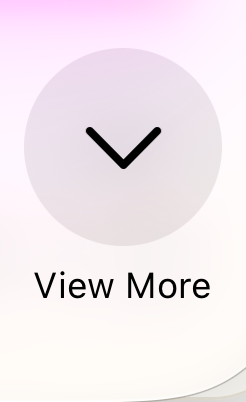
仍然没有?轻点“编辑操作”并添加该选项。
轻点“添加”。

如果显示“作为网页 App 打开”,请保持开启。

点按新添加的应用图标即可打开应用。
已经有这款应用?
在应用页面选择“已有使用权限?”。使用同一邮箱打开应用,或将它转移到新手机。
Android · Chrome
菜单、安装、打开。
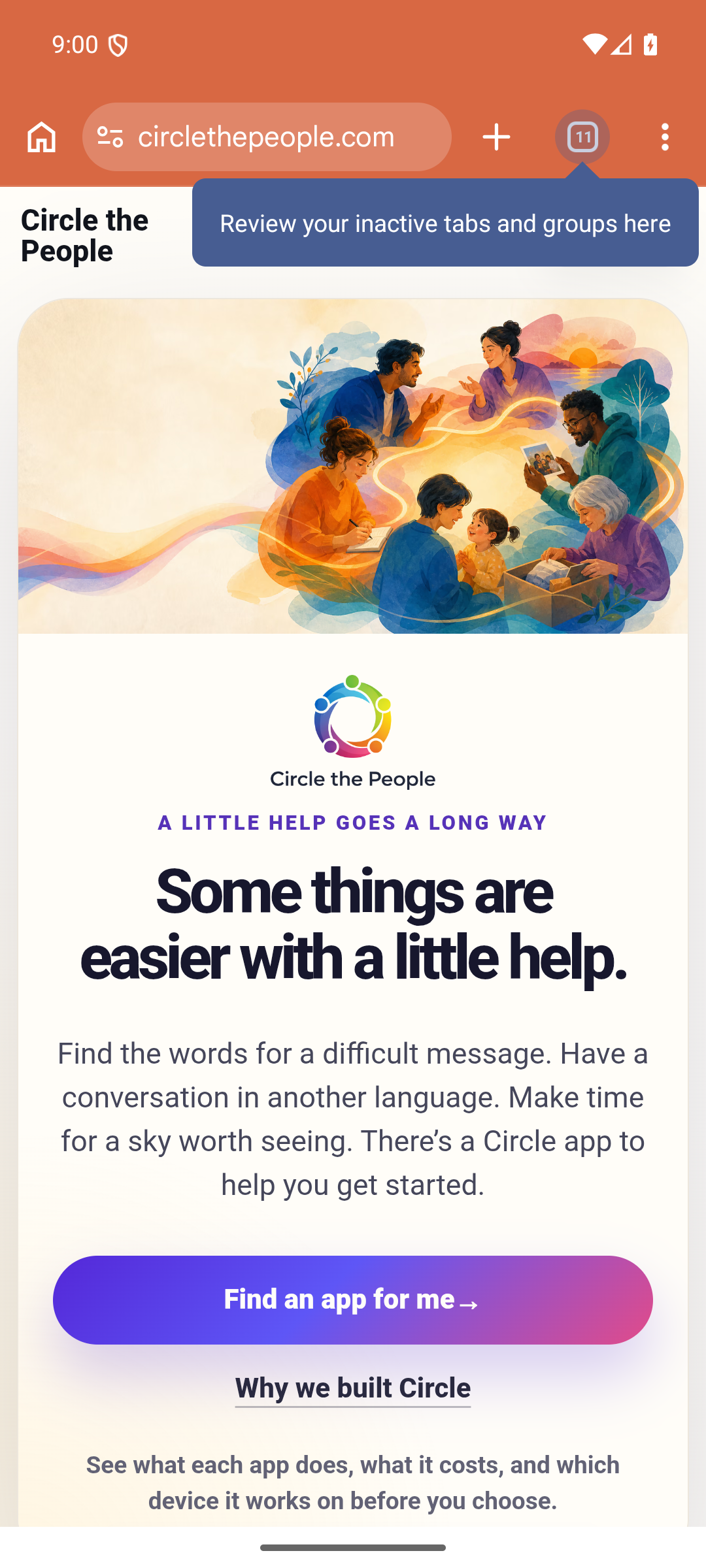
在 Chrome 中打开所选应用的安装页面。你会看到该应用的名称和图标。
图片中的按钮为英文。轻点图片可放大查看。
轻点三个点(⋮)。
选择“安装并创建快捷方式”。
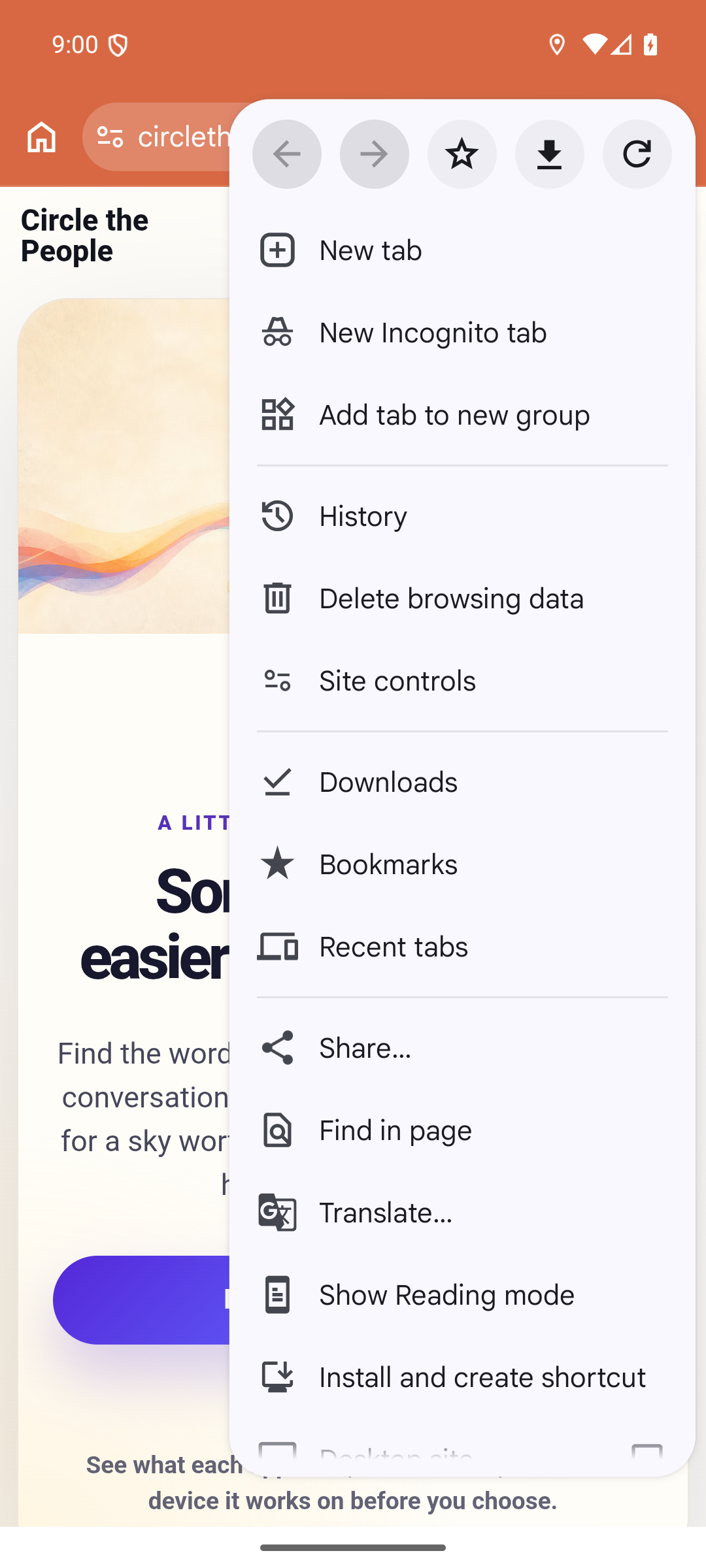
看到的文字不同?
您的手机也可能显示“安装应用”或“添加到主屏幕”。
轻点“安装”。
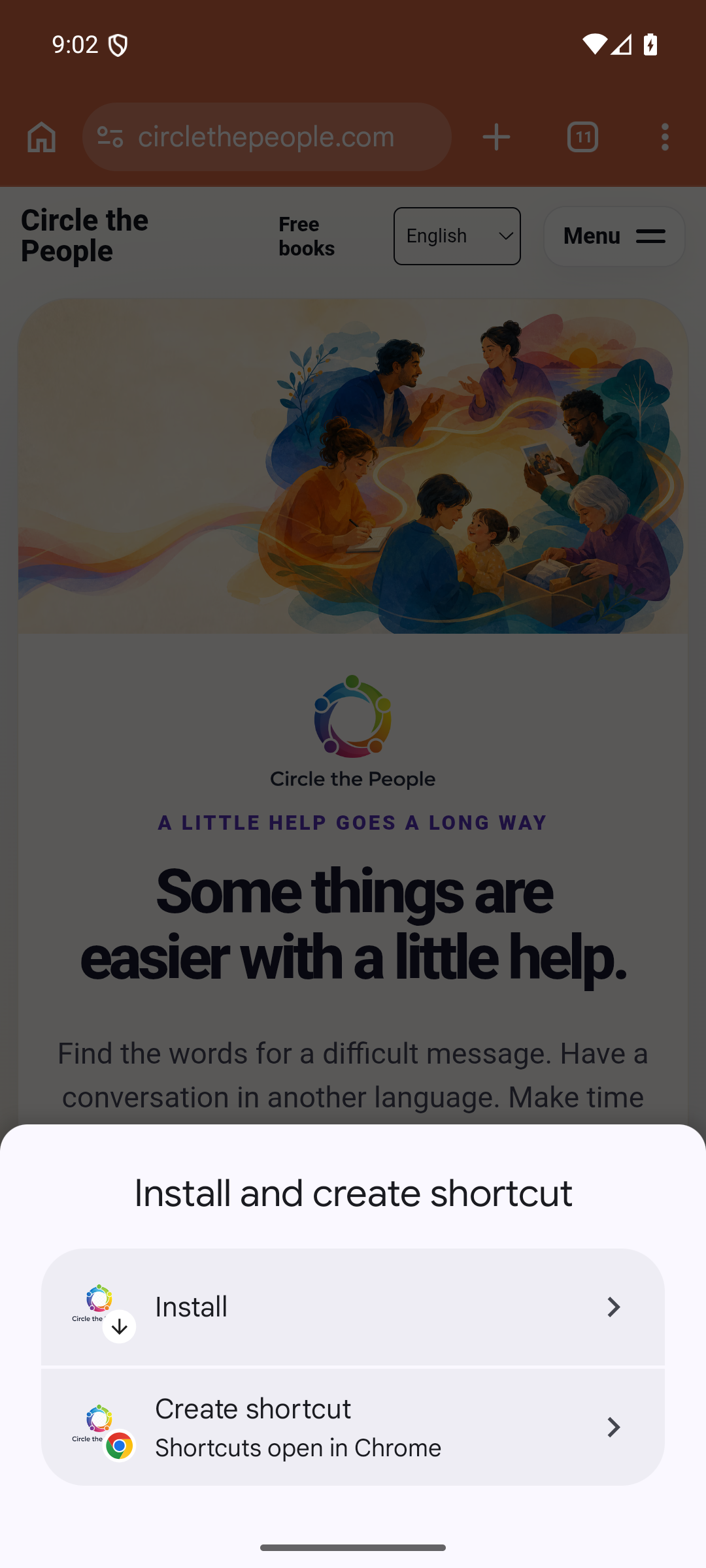
如有提示,请确认安装,然后打开您的新应用图标。
这些图片展示需要寻找的按钮。安装时,你看到的会是所选应用的名称和图标。
如何在 Windows 上安装
对于支持 Windows 的应用,请在 Microsoft Edge 或 Chrome 中打开已验证的安装链接。从应用的设置页面安装,以便通过新图标打开应用。
- 在 Edge 中,打开三点菜单,然后选择 更多工具 → 应用 → 将此站点安装为应用。在 Chrome 中,选择 投放、保存和分享 → 将网页安装为应用。地址栏中也可能显示安装图标。
- 确认 安装,然后打开新的应用图标,并完成其余安全访问提示。
- 关闭应用,再通过图标重新打开,确认它在独立窗口中运行。使用 保存 PDF ,将报告保留为独立文件。
Mac
Mac 应用使用单独的下载方式
请使用产品页面列出的安装方式。单独下载 Mac 应用,与将网页应用添加到主屏幕是两种不同的方式。
请从经过验证的 Circle 设置链接开始,按照该产品的说明操作。上面的 iPhone 和 Android 步骤不适用于 Mac 下载。
应用如何获取更新
设备联网时,应用会通过网络获取更新。应用可能会等您完成当前操作,提示您刷新,或在重新打开时更新。离线设备无法立即收到新版本。
使用您的语言阅读
使用页面顶部的语言菜单选择英语、法语、西班牙语或简体中文。页脚也提供相同选项。
如果需要其他语言,可以尝试浏览器的网页翻译。在 iPhone 的 Safari 中打开页面菜单,并在提供翻译选项时选择它。支持的语言有所不同;自动翻译可能遗漏细节。
需要帮忙吗?
你可以通过“联系我们”联系 Circle,或返回应用页面,选择“已经拥有访问权限?”来获取重新打开应用的帮助。