Déployez les impressions.
Placez jusqu'à huit photos sur une surface plate avec un peu d'espace autour de chacune.
Pic Magnet
Redonnez leur place aux précieuses photos de famille.
Posez vos anciens tirages sur une table, prenez une photo avec votre iPhone, et laissez Pic Magnet séparer les photos, les redresser, les nettoyer et les transformer en fichiers que vous pouvez vraiment utiliser.
Une application Mac unique. Aucune abonnement. Vos photos restent sur votre Mac.
L'idée principale
1 → 8
Une seule photo de téléphone devient huit fichiers séparés et nettoyés

Une ancienne photographie, avant et après Pic Magnet. La bordure de numérisation est retirée et la lumière et le contraste sont ajustés. Les personnes et le paysage restent tels qu'ils étaient.
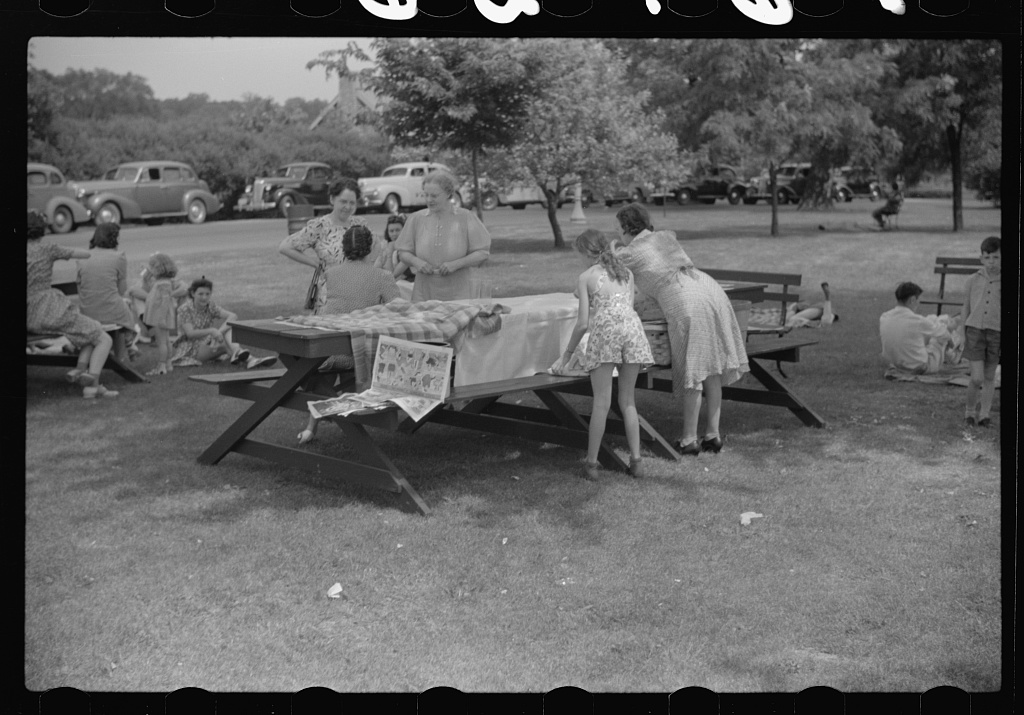
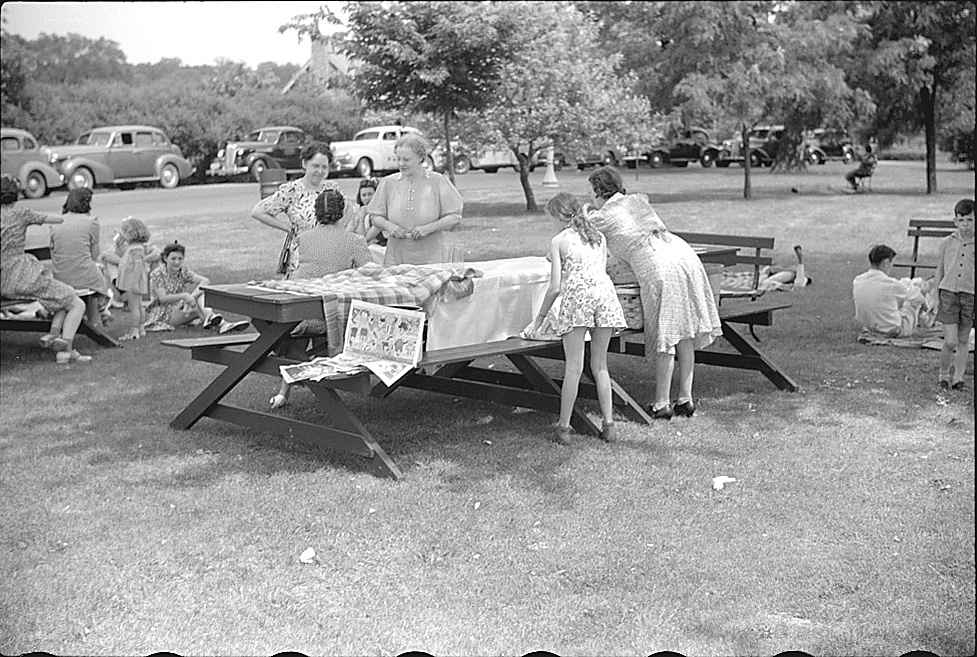
C’est un scan d'archivage ouvert comme une image existante, avec ses coins sélectionnés manuellement. Cela montre une nettoyage, pas une séparation automatique de plusieurs impressions ou une récupération de détails manquants. Vos résultats dépendent de l'image que vous fournissez.
Pique-nique familial. Vincennes, Indiana, John Vachon, 1941. Photographie du domaine public provenant de la Bibliothèque du Congrès. Le fichier original est préservé.
C'est si simple
Vous n'avez pas besoin d'un rituel de numérisation ou d'un autre compte de photos en nuage. Pic Magnet utilise votre iPhone comme appareil photo et votre Mac comme lieu où se fait le tri et le nettoyage.
Placez jusqu'à huit photos sur une surface plate avec un peu d'espace autour de chacune.
Scannez le code sur votre Mac, prenez la photo de la table avec votre iPhone et envoyez-la directement vers Pic Magnet.
Votre Mac trouve chaque impression, corrige l'angle, nettoie l'image et vous donne des fichiers séparés pour les examiner.
Une seule photo de table
1 → 8Fichiers séparés que vous pouvez nommer, enregistrer, partager ou ajouter à Photos.La partie utile
Pic Magnet fait d'abord la partie répétitive. Il trouve les impressions individuelles, redresse la perspective, améliore la lumière et la couleur, et conserve la photo originale avec les copies finies.
Gardez vos souvenirs pour vous
Ne partagez pas vos photos familiales avec des inconnus juste pour les mettre dans des fichiers.
Pic Magnet effectue le travail photo sur votre Mac. Les originaux, les copies nettoyées et les dossiers que vous choisissez restent sous votre contrôle. Circle gère l'achat et l'accès, pas votre archive familiale.
Ce dont il s'occupe
Pic Magnet fait le premier passage, puis laisse les décisions finales à vous.

Transformez une seule photo de table en fichiers d'images individuels au lieu de couper chaque photo à la main.
Corrigez la perspective et la rotation afin qu'une photo prise avec un téléphone tenu à la main ressemble à un scan net.
Équilibrez la lumière, la couleur, le contraste, les ombres et les bords doux tout en conservant l'original intact.
Examinez le résultat, faites une petite correction et décidez ce qui reste, ce qui est exporté et ce qui est supprimé.
Choisissez une image sur Mac ou importez des photos sélectionnées depuis Apple Photos. Pic Magnet les traite localement.
Laissez Pic Magnet suggérer des photos liées, des doublons proches et des scènes similaires. Vous examinez chaque groupe visuel local.
Essayez-le sur la vraie pile
Il n'y a pas d'abonnement. Pic Magnet est une licence personnelle unique pour un seul Mac, avec votre iPhone disponible en tant que caméra locale.
Commencez gratuitement. Gardez-le pour $29.
Stripe vient en premier. Il démarre en toute sécurité votre autorisation de photo 20, puis vous ramène pour installer Pic Magnet sur votre Mac.
Commencez avec 20 photos nettoyées Déjà commencé ? Téléchargez Pic MagnetQuelques réponses utiles
Non. Le traitement des images, le stockage, la comparaison et l'export se font sur votre Mac. Le service public ne gère que les achats et l'accès aux appareils.
Non. Il peut suggérer que deux photos stockées localement peuvent montrer la même personne, mais il ne nomme, ne reconnaît pas, ni fusionne silencieusement quelqu'un. Vous examinez chaque suggestion.
Non. Scannez le code affiché par Pic Magnet sur Mac. iPhone ouvre une surface de caméra temporaire pour cette session locale.
Pic Magnet sépare, redresse et nettoie les impressions capturées. Les résultats dépendent de la photo que vous fournissez. Il ne peut pas récupérer des détails qui n'ont pas été capturés ou promettre une restauration archivistique.
La photo originale reste intacte. Le nettoyage et l'édition créent des fichiers terminés séparés.
Oui. Choisissez une image depuis Mac ou importez des éléments sélectionnés depuis Apple Photos, puis traitez-les et organisez-les localement.